לדבר עם הבוט: קול, קבצים, שרשורים ועצירה
לדבר עם בוט מרגיש כמו לכתוב לחבר לעבודה. בשיעור הזה לומדים את כל הדרכים לדבר איתו: בכתב, בקול, בשרשור, ואיך עוצרים אותו או משנים לו כיוון באמצע.
בקצרה
- אפשר להקליד, להכתיב או לדבר בשיחה קולית. הכתבה במחשב: Cmd/Ctrl+D. הבוט יכול גם לענות בהודעה קולית עם תמליל.
- בתוך ההודעה: @ מזכיר בוט, קבוצה, שגרה או חיבור. לסקיל שמור קוראים בשמו.
- שרשור (Reply) מתאים כשהתגובה שלכם נוגעת לתוצאה אחת או לבקשת אישור אחת. תגובה באימוג׳י היא רק "ראיתי", לא החלטה.
- הודעה חדשה מכם קודמת לעבודה שרצה ברקע ויכולה לשנות לה כיוון. "Stop now" עוצר את העבודה (בצעד תקוע זה יכול לקחת עד כחצי דקה), אבל לא מבטל מה שכבר נעשה.
- חיפוש: Cmd/Ctrl+K. הגדרות: Cmd/Ctrl+,. בוט חדש: Cmd/Ctrl+N.
בעמוד הזה
מה צריך
- גרוק בוט מותקן, עם בוט אחד לפחות (הבוט הראשון).
- למקלדת ולקיצורים: האפליקציה במחשב. כל השאר עובד גם בטלפון.
ארבע דרכים לדבר עם הבוט
פותחים את הבוט בסרגל הצד וכותבים, כמו בכל אפליקציית הודעות. חוץ מזה יש עוד שלוש דרכים:
| דרך | איך | מתי מתאים |
|---|---|---|
| הקלדה | כותבים בתיבת הכתיבה ושולחים ב-Enter. שורה חדשה: Shift+Enter. | רוב הזמן. |
| הכתבה | Start voice input או Cmd/Ctrl+D במחשב. Start dictation בטלפון. | בקשה ארוכה, או כשהידיים עסוקות. |
| שיחה קולית | Start voice chat, כשתיבת הכתיבה ריקה. | לחשוב בקול יחד עם הבוט, למשל בהליכה. |
| הודעה קולית מהבוט | הבוט יכול לענות בהודעה קולית. לוחצים Play voice memo. | לשמוע סיכום בדרך, בלי לקרוא. |
הכתבה, שיחה קולית והודעה קולית
- מתמקדים בתיבת הכתיבהולוחצים Cmd/Ctrl+D, או על Start voice input.
- מדברים ועוצריםהטקסט מופיע בתיבה.
- קוראים, מתקנים ושולחיםכמו הודעה רגילה.
אם ההכתבה לא מזהה עברית אצלכם, פשוט הקלידו. הבוט מבין עברית כתובה (ראו גרוק בוט בעברית).
בזמן שיחה קולית אפשר להשתיק את המיקרופון (Mute), לנתק (Hang up), ולקרוא תמליל (Show transcript). ב-Show settings בוחרים קול (Voice), מהירות (Speed) ושפה (Language). Auto-detect מזהה את השפה ממה שאתם אומרים. הבוט זוכר את הקול, המהירות והשפה שבחרתם.
מגרסה 0.71.2: אם החיבור נופל באמצע שיחה קולית, השיחה מתחברת מחדש וממשיכה באותה שיחה במקום להסתיים. ובזמן שאתם עובדים במחשב (Mac או Windows), תשובות ושאלות של הבוט מגיעות כהתראה במחשב ולא בטלפון.
טיפ
לא אוהבים איך הבוט מדבר? פשוט תגידו לו, באמצע השיחה: "תדבר יותר קצר", "בלי הקדמות", או "תהיה ישיר ותוסיף קצת הומור". את הקול עצמו מחליפים ב-Show settings. רוצים שהסגנון יישאר גם בשיחות הבאות? בקשו מהבוט לזכור אותו.
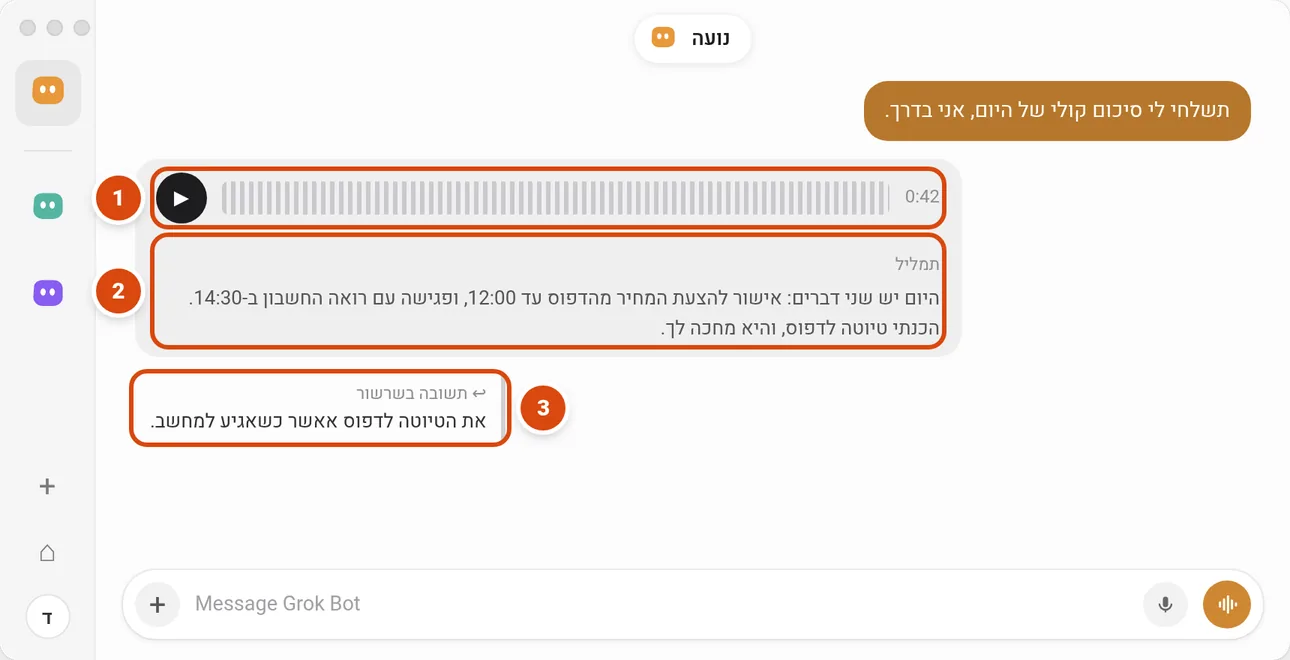
- ההודעה הקולית בשיחה. לוחצים כדי לשמוע.
- התמליל: אפשר לקרוא במקום לשמוע.
- תשובה בשרשור, על ההודעה הזו בלבד.
טיפ
בשיחה קולית קל לאשר משהו בלי לחשוב. אם הבוט מציע לשלוח, לקנות או למחוק, בקשו ממנו להכין טיוטה, ותחליטו כשאתם מול המסך.
מה עוד אפשר לשים בהודעה
- טקסט, קישורים ותמונות: מדביקים ישר לתיבה.
- קבצים מהמחשב: בכפתור הצירוף, או גוררים לתיבה. בטלפון אפשר גם לצלם. איך מבקשים תוצאה שאפשר לבדוק מוסבר בהבוט הראשון.
- סקיל ששמרתם: כותבים לבוט את השם שלו. מגרסה 0.68.1 הקלדת / כבר לא פותחת רשימת סקילים. ראו ללמד את הבוט.
- @: מזכיר בוט, קבוצה, שגרה או חיבור. למשל חיבור כמו Gmail, כדי שהבוט ישתמש בו במשימה הזו.
בשיחה עצמה רואים לא רק הודעות: גם מה הבוט מפעיל, עבודה על המחשב, קבצים שנוצרו, שאלות, בקשות אישור והודעות קוליות.
שרשורים ותגובות
מתי בשרשור? כשהתיקון שלכם נוגע לתוצאה אחת או לבקשת אישור אחת. למשל, הבוט שלח שלוש טבלאות, ואתם רוצים לתקן רק את השנייה.
תגובה (אימוג׳י על הודעה) מתאימה כדי להגיד "ראיתי, תודה". אבל תגובה לבדה לא אמורה לשאת החלטה בטיחותית. כשהבוט צריך הוראה, כותבים לו.
✗ החלטה באימוג׳י
הבוט: "לשלוח את ההצעה ללקוח?" אתם: 👍
לא ברור אם זה "ראיתי" או "כן, לשלוח".
✓ החלטה במילים
אתם, בשרשור: "כן, אבל קודם תתקן את המחיר ל-₪1,800 ותראה לי שוב."
ברור מה לעשות, ועל איזו הודעה מדובר.
לשנות כיוון או לעצור
לא צריך לחכות שהבוט יסיים. אפשר לשלוח עוד הנחיה באמצע העבודה. הודעה ישירה מכם קודמת לעבודה שרצה ברקע, ויכולה לשנות את הכיוון של הצעד הנוכחי.
- אתםתמצא לי 3 מקררים עד ₪5,000, עם משלוח עד סוף השבוע. אל תקנה כלום.
- הבוט עובדהבוט פותח כמה אתרים ומתחיל להשוות.
- אתםרגע, רק מקררים ברוחב עד 70 ס״מ. המקום במטבח קטן.
- הבוטקיבלתי. אני מסנן לפי רוחב עד 70 ס״מ וממשיך מאיפה שהייתי.
- התוצאהלא התחלתם מחדש. הבוט שינה כיוון באמצע.
כדי לעצור, כותבים לבוט הודעה ישירה: "Stop now". בוט שנתקע בצעד שלא מגיב נעצר בתוך כ-30 שניות. ושימו לב: שליחת מייל שכבר התחילה עלולה לצאת גם אם עצרתם באמצע.
זהירות
עצירה לא מבטלת מה שכבר נעשה. מייל שנשלח או קנייה שבוצעה נשארים. לכן פעולות שקשה להחזיר משאירים מאחורי אישור.
מה הבוט עושה עכשיו?
בסרגל הצד רואים ליד כל בוט מה המצב שלו:
- Needs attention: הבוט מחכה לכם, לשאלה, לאישור או להעברת שליטה.
- Unread activity: יש תוצאה חדשה שעוד לא ראיתם.
- סטטוס של עבודה או הקלדה: הבוט באמצע.
כשפותחים את השיחה, היא מסומנת כנקראה. אפשר גם לסמן אותה כנקראה או כלא נקראה מתפריט הבוט. בוט שנראה "תקוע" בדרך כלל מחכה לכם. ראו בוט תקוע.
חיפוש וקיצורי מקלדת
החיפוש (Cmd/Ctrl+K) עוזר לעבור בין בוטים וקבוצות, ולמצוא הודעות, קבצים, קישורים ושגרות. הוא גם קופץ למקום המתאים בשיחה. החיפוש בין כל השיחות עדיין לא זמין לכולם. אם הוא לא מוצא, פתחו את הבוט וחפשו בהיסטוריה שלו. בטלפון יש חיפוש במסך הבית, עם לשוניות: Messages, Bots, Group Chats, Files, Routines ו-All.
הקיצורים השימושיים ביותר במחשב (ב-Mac Cmd, ב-Windows וב-Linux Ctrl):
| מה | קיצור |
|---|---|
| חיפוש וקפיצה | Cmd/Ctrl+K |
| חיפוש בוטים | Cmd/Ctrl+Shift+F |
| בוט חדש או שיחה חדשה | Cmd/Ctrl+N |
| חיפוש בשיחה הזו | Cmd/Ctrl+F |
| הכתבה | Cmd/Ctrl+D |
| מעבר לבוט 1 עד 9 בסרגל | Cmd/Ctrl+1 עד Cmd/Ctrl+9 |
| Connect apps | Cmd/Ctrl+Shift+M |
| הגדרות הבוט | Cmd/Ctrl+Shift+, |
| הגדרות | Cmd/Ctrl+, |
| שליחה מכל מקום | Cmd/Ctrl+Enter |
יש עוד קיצורים, ברשימת Keyboard shortcuts המלאה.
שיחה שעובדת טוב
כמה טיפים קצרים:
- מתחילים בתוצאה שצריך, לא בתיאור של כל לחיצה.
- נותנים קישור למקור האמת: המסמך, הטבלה, האתר.
- אומרים מה מותר לבוט לשנות, ומה דורש אישור.
- מבקשים ראיות: קישורים, צילומי מסך או יומן פעולות קצר.
- העדפה קבועה אומרים במפורש ("מעכשיו, תמיד…").
- כשהשיחה עברה לתפקיד אחר לגמרי, פותחים שרשור או בוט חדש.
תרגול: עושים את זה
1. העתיקו והדביקו לבוט
תכין לי רשימה של 10 רעיונות לארוחת ערב מהירה לאמצע השבוע, עד 30 דקות הכנה. אל תפתח אתרים ואל תשלח כלום.
2. איך יודעים שזה עבד
- בזמן שהבוט כותב, שלחתם הודעה נוספת: "רק צמחוני". הבוט שינה כיוון, בלי להתחיל מחדש.
- ענית בשרשור (Reply) על רעיון אחד: "תן לי את המתכון המלא לזה". התשובה הגיעה בשרשור.
- ניסיתם הכתבה במחשב (Cmd/Ctrl+D) או בטלפון (Start dictation), ותיקנתם את הטקסט לפני ששלחתם.
3. מתי הבוט ישאל אתכם
בתרגיל הזה הבוט לא אמור לבקש אישור, כי הוא רק כותב. אם הוא מנסה לפתוח אתר או לשלוח משהו, לחצו Deny וכתבו "רק רשימה".
בדקו את עצמכם
1. הבוט באמצע השוואת מחירים, ואתם נזכרים שהתקציב קטן יותר. מה הכי נכון?
בחרו תשובה. אפשר לנסות שוב כמה פעמים שרוצים.
-
לא בדיוק. אפשר, אבל חבל על הזמן והמכסה. הודעה חדשה משנה כיוון כבר עכשיו.
-
נכון. הודעה ישירה מכם קודמת לעבודה שרצה ברקע, ויכולה לשנות את הכיוון של הצעד הנוכחי. לא צריך לחכות.
-
לא בדיוק. אין שום צורך. הבוט ממשיך את אותה עבודה עם ההנחיה החדשה.
הצגת התשובה
התשובה הנכונה: ב. הודעה ישירה מכם קודמת לעבודה שרצה ברקע, ויכולה לשנות את הכיוון של הצעד הנוכחי. לא צריך לחכות.
2. הבוט ביקש אישור לפעולה, ואתם מגיבים עליה ב-👍. מה הבעיה?
בחרו תשובה. אפשר לנסות שוב כמה פעמים שרוצים.
-
לא בדיוק. 👍 לא אמור לשמש כהחלטה. החלטה חשובה כותבים במילים, או לוחצים על הכפתור בכרטיס.
-
נכון. תגובה מתאימה ל"ראיתי" בלבד, ולא אמורה לשאת החלטה בטיחותית. כשהבוט צריך הוראה, כותבים לו. על כרטיס אישור לוחצים על הכפתור.
-
לא בדיוק. מותר. תגובות נוחות להגיד "ראיתי", רק לא להחלטות.
הצגת התשובה
התשובה הנכונה: ב. תגובה מתאימה ל"ראיתי" בלבד, ולא אמורה לשאת החלטה בטיחותית. כשהבוט צריך הוראה, כותבים לו. על כרטיס אישור לוחצים על הכפתור.
3. כתבתם לבוט "Stop now" אחרי שכבר שלח שני מיילים. מה קרה לשני המיילים?
בחרו תשובה. אפשר לנסות שוב כמה פעמים שרוצים.
-
לא בדיוק. אי אפשר למחוק מייל מתיבה של מישהו אחר. מה שנשלח, נשלח.
-
נכון. העצירה מפסיקה את העבודה מעכשיו, אבל לא מבטלת מה שכבר נעשה. לכן שליחה, תשלום ומחיקה כדאי להשאיר מאחורי אישור.
-
לא בדיוק. מייל שנשלח לא חוזר לטיוטות. העצירה רק מונעת את הצעד הבא.
הצגת התשובה
התשובה הנכונה: ב. העצירה מפסיקה את העבודה מעכשיו, אבל לא מבטלת מה שכבר נעשה. לכן שליחה, תשלום ומחיקה כדאי להשאיר מאחורי אישור.
סיימתם את השיעור?
כשסיימתם, המשיכו לשיעור הבא בכפתור למטה.
ההתקדמות נשמרת רק בדפדפן הזה, בלי הרשמה ובלי לשלוח מידע לשום מקום.
שאלות נפוצות
יש קיצור מקלדת לשיחה קולית?
לא. ל-Start voice chat אין קיצור. בוחרים בו בתיבת הכתיבה, כשהיא ריקה. להכתבה יש קיצור: Cmd/Ctrl+D.
ההכתבה שולחת את ההודעה מיד?
לא. במחשב, מה שאמרתם נכתב בתיבת הכתיבה, ואפשר לתקן לפני ששולחים.
כתבתי "Stop now". מה עם מה שהבוט כבר עשה?
הוא נשאר. העצירה מפסיקה את העבודה מעכשיו, אבל לא מבטלת פעולות שכבר בוצעו. בגלל זה פעולות חשובות כדאי להשאיר מאחורי אישור.
אפשר לכתוב לבוט בזמן שהוא עובד?
כן. אפשר לשלוח עוד הנחיה באמצע עבודה. הודעה ישירה מכם קודמת לעבודה שרצה ברקע, ויכולה לשנות את הכיוון של הצעד הנוכחי.
הטיוטה שלי נעלמה כשעברתי שיחה בטלפון?
לא אמורה. באפליקציה בטלפון טיוטה של הודעה נשמרת לכל שיחה כשעוברים למסך אחר.